Sdílení písniček
Sdílej právě hranou písničku přes session (odkaz, QR kód nebo Bluetooth), nebo celý playlist s kapelou e-mailem či veřejným odkazem.
Mango Zpěvník umí sdílet dvěma způsoby: session pro živé hraní (ostatní vidí v reálném čase písničku, kterou máš otevřenou) a sdílení playlistu, kdy kapela dostane trvalý přístup k vybraným písničkám.
Session - sdílení při živém hraní
Session se hodí na zkoušku nebo k táboráku. Ostatní si otevřou tvůj odkaz a na svém zařízení vidí přesně tu písničku, kterou máš otevřenou ty, a když přepneš na další, přepne se i jim. Vidí ji v tvé tónině: když písničku transponuješ, posune se i divákům.
Spuštění session
- Klepni na ozubené kolo vpravo nahoře a v Nastavení zvol „Sdílet session“.
- Zkontroluj „Název session“. Appka předvyplní ten, který jsi použil naposledy (poprvé část tvého e-mailu před zavináčem). Použij jen písmena: diakritiku appka převede sama, mezery, číslice a jiné znaky vynechá (z „Pepův oheň 2“ bude „pepuvohen“). Podle názvu se k session ostatní připojí.
- Klepni na „Vytvořit a sdílet session“.
Název musí být jedinečný. Když ho právě používá někdo jiný, session se nevytvoří („Vytvoření session se nezdařilo“). Zvol jiný název.
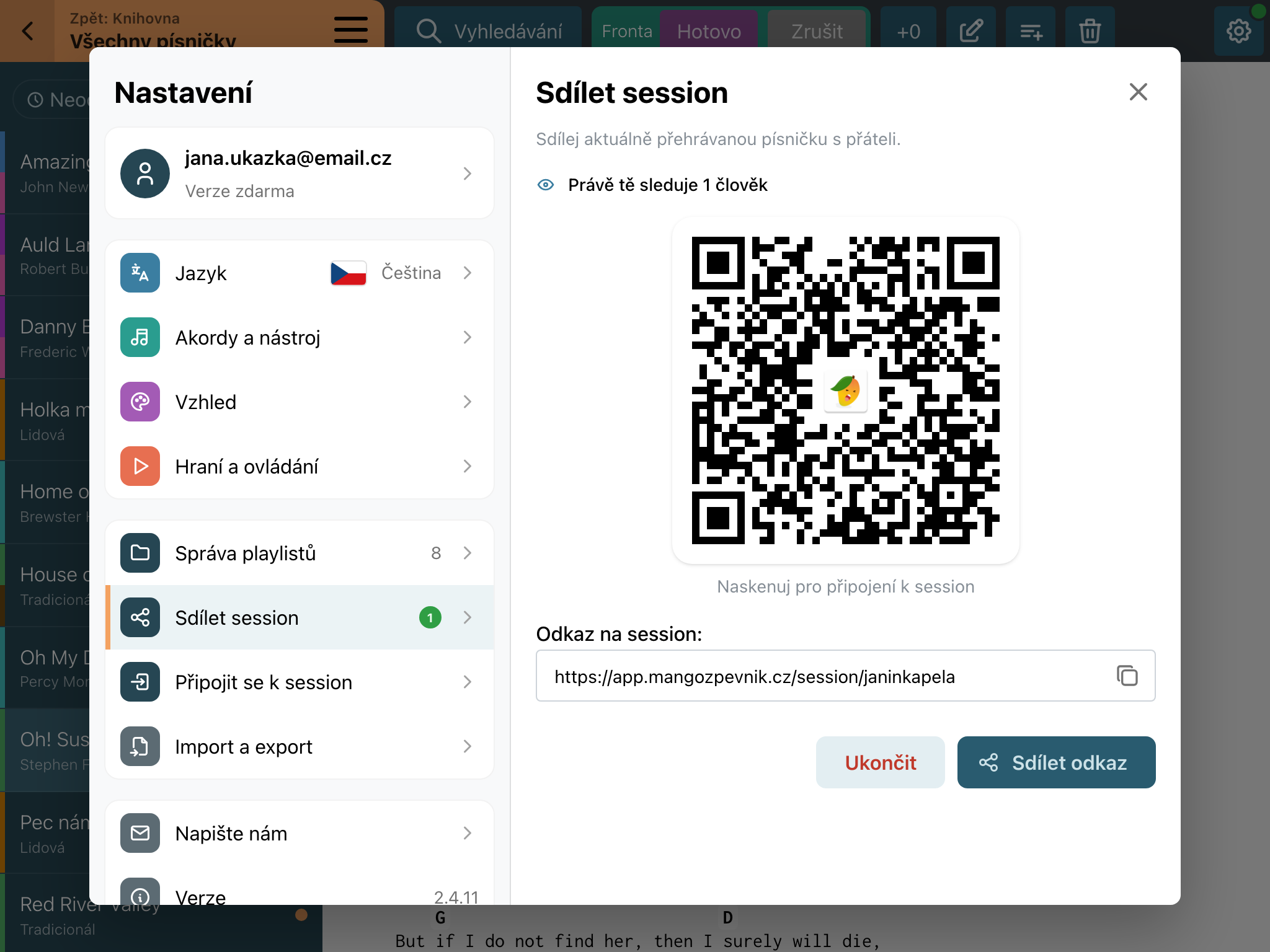
Běžící session s QR kódem a odkazem.
Appka ukáže QR kód („Naskenuj pro připojení k session“) a pod ním odkaz. Ikonou vpravo v poli odkaz zkopíruješ, tlačítkem „Sdílet odkaz“ ho pošleš třeba přes WhatsApp. Kdo QR kód naskenuje nebo odkaz otevře, sleduje tvoji písničku v prohlížeči, bez instalace a bez účtu. Nad QR kódem vidíš, kolik lidí tě právě sleduje.
Že sdílíš, poznáš podle zelené tečky u ozubeného kola. Session ukončíš v Nastavení → „Sdílet session“ tlačítkem „Ukončit“. Sama skončí 12 hodin po spuštění.
Pro session přes odkaz potřebuješ ty i diváci připojení k internetu.
Session přes Bluetooth (jen mobilní aplikace)
V mobilní aplikaci pro iPhone, iPad a Android je při spuštění session navíc volba „Sdílet i přes Bluetooth“. Diváci v okolí se pak připojí i bez internetu. Stejným přepínačem zapneš nebo vypneš Bluetooth i u session, která už běží.
Když internet nemáš vůbec, je místo běžného tlačítka „Vytvořit session jen přes Bluetooth“. Taková session nemá odkaz ani QR kód, diváci se připojí jen v mobilní aplikaci přes „Připojit se k session“. Ukončíš ji tlačítkem „Ukončit session“.
Bluetooth musí být zapnutý a aplikace musí mít povolené oprávnění k Bluetooth, a to u tebe i u diváků. Všichni potřebujete aktuální verzi aplikace. Na webu, v aplikaci pro Mac ani ve Windows Bluetooth session nefunguje.
Připojení k cizí session
- Naskenuj QR kód nebo otevři odkaz od toho, kdo session vysílá.
- Nebo v Nastavení zvol „Připojit se k session“, vyplň „Kód session“ (název session) a klepni na „Připojit se“. Pod tím najdeš „Dostupné online sessions“: běžící sessions, ke kterým ses na tomhle zařízení už někdy připojil. Křížkem vedle session ji ze seznamu odebereš. V mobilní aplikaci je tu i „V okolí (Bluetooth)“.
- Tytéž běžící sessions vidíš také nahoře v Knihovně v levém panelu (ikona vysílání pro online session, ikona Bluetooth pro session v okolí).
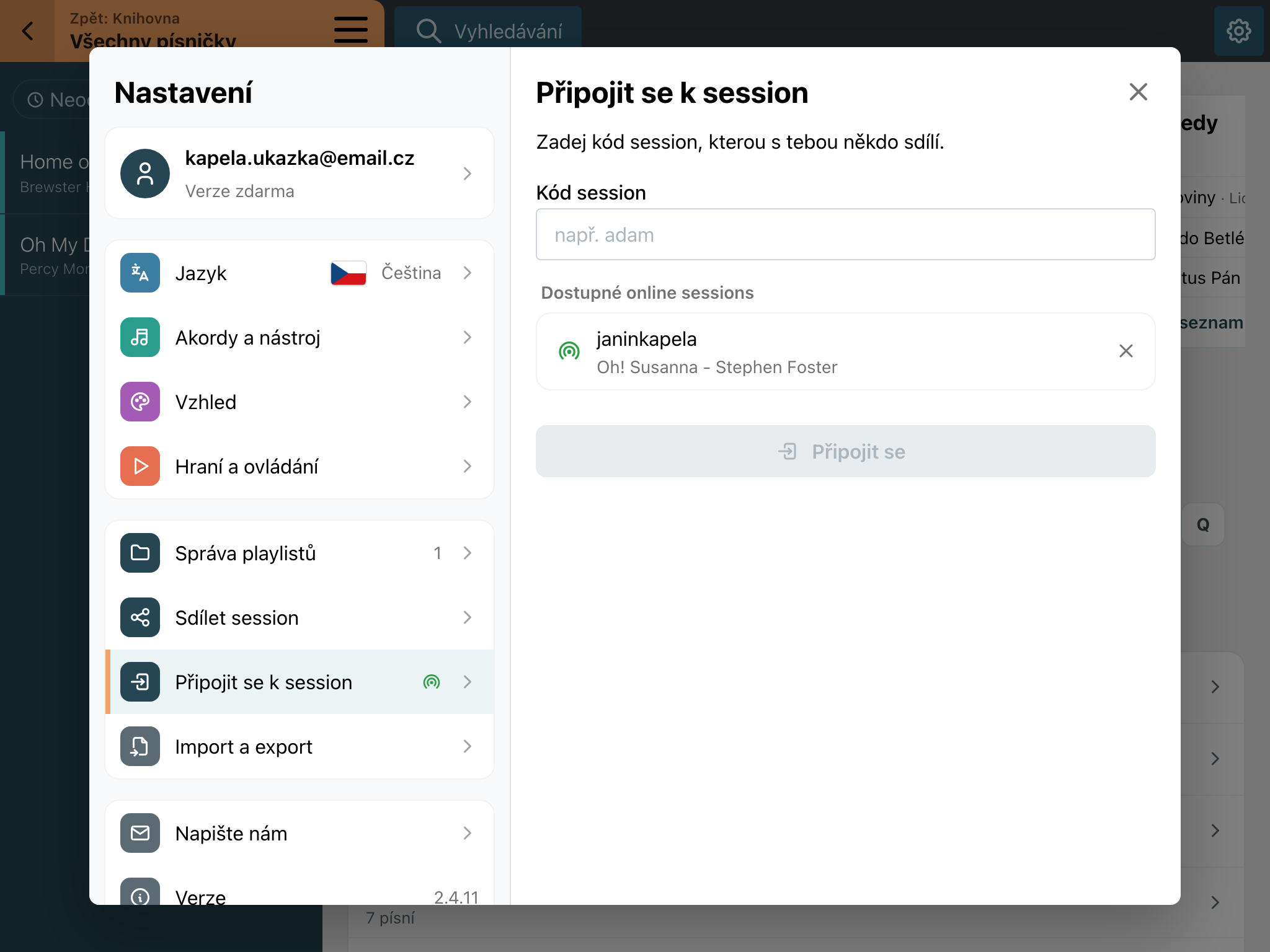
Stránka Připojit se k session.
Ke své vlastní session se připojit nejde.
Co vidíš při sledování
Písnička v session vypadá jako běžně otevřená písnička: nahoře název, autor a tónina, pod nimi text s akordy. Akordy se zobrazují v notaci, kterou máš nastavenou ty. Když vysílající přepne písničku, přepne se ti sama.
Klepnutím na text (na počítači pohybem myši) se ukáže plovoucí nabídka. Cokoli v ní změníš, platí jen pro tebe, vysílajícímu tím nic nezměníš.
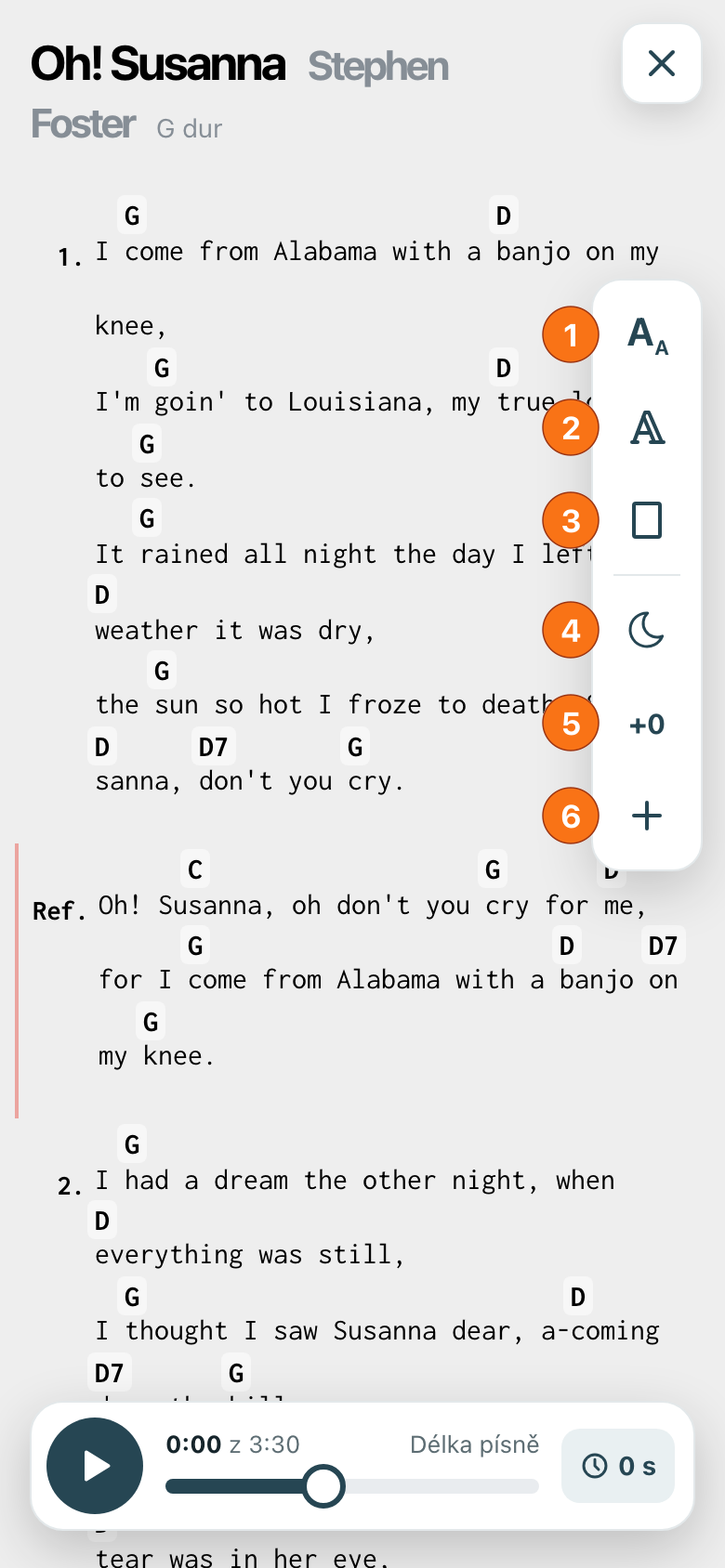
Sledování session s plovoucí nabídkou.
- „Velikost písma“ - menší a větší písmo a „Přizpůsobit obrazovce“.
- „Skrýt akordy“ / „Zobrazit akordy“.
- „Přepnout rozložení“ - počet sloupců.
- „Zapnout/vypnout tmavý režim“.
- „Transponovat“ (tlačítko s číslem, třeba „+0“) - posune tóninu jen tobě. Víc v článku Transpozice tóniny.
- „Přidat do zpěvníku“ - uloží si písničku do tvého zpěvníku. Vidíš ho jen přihlášený.
Dole je i ovládání automatického posunu textu. Máš-li k hrané písničce vlastní verzi, přibude v nabídce tlačítko „Zobrazit verze písničky“.
Písničky ze souboru (importované PDF, Word nebo obrázek) se v session přenáší jako obrázek. Místo písma a transpozice je u nich „Velikost zobrazení“ a do zpěvníku si je uložit nejde. Přes Bluetooth se obrázek neposílá: divák bez internetu uvidí jen název a upozornění a obrázek se mu ukáže, až bude online.
Sledování ukončíš křížkem vpravo nahoře a potvrzením „Opustit“. Když vysílající session ukončí nebo vyprší, appka ti to oznámí.
Sdílení playlistu
Celý playlist můžeš zpřístupnit konkrétním lidem, třeba kapele. Uvidí jeho písničky a všechny tvoje změny v nich.
- Otevři Nastavení (ozubené kolo) → „Správa playlistů“ a klepni na playlist.
- V sekci „Pozvat e-mailem“ napiš e-mail člověka a klepni na tlačítko plus vedle.
- Playlist se mu objeví v levém panelu v sekci „Sdílené se mnou“. Žádný e-mail mu nepřijde, dej mu vědět sám.

Detail playlistu se sdílením přes e-mail a veřejným odkazem.
Dotyčný musí mít v Mango Zpěvníku účet přesně pod tímhle e-mailem, jinak appka ohlásí „Uživatel nenalezen“. Svůj e-mail najde v Nastavení → „Účet a členství“ a tlačítkem „Sdílet e-mail“ ti ho může rovnou poslat. Pozor u přihlášení přes Apple: e-mail účtu může být skrytá adresa od Apple.
V sekci „Kdo má přístup“ vidíš sebe jako vlastníka a všechny, s kým playlist sdílíš. Křížkem vedle e-mailu a potvrzením „Odebrat“ sdílení odebereš. Sdílíš-li nadřazený playlist, sdílí se i jeho podřazené playlisty. Písničky, které ti do playlistu dal někdo jiný, se dál nesdílí.
Kdo playlist dostal, ho nemůže měnit, ale může si písničku z něj upravit po svém jako vlastní verzi nebo si ji zařadit do svého playlistu. Sdílený playlist opustí v Nastavení → „Správa playlistů“ ikonou dveří a potvrzením „Opustit“.
Veřejný odkaz
V sekci „Veřejné sdílení“ zapni přepínač „Zveřejnit“. Ukáže se odkaz s tlačítkem „Kopírovat“. Vypnutím přepínače odkaz přestane fungovat.
Kdo odkaz otevře, uvidí v prohlížeči jednoduchý veřejný zpěvník, bez instalace a bez účtu:
- nahoře název playlistu a počet písniček,
- seznam písniček s autory, podřazené playlisty jako samostatné bloky s vlastním názvem a počtem písniček,
- po klepnutí na písničku její text s akordy v tónině, kterou máš u písničky uloženou, a pod ní odkazy na předchozí a další písničku,
- u písničky tlačítko „Exportovat do Mango Zpěvníku“, které stáhne soubor pro import (u textové písničky ve formátu ChordPro, u písničky ze souboru obrázek).
Veřejný zpěvník ukazuje vždy aktuální stav playlistu. Písničky od jiných uživatelů, které máš v playlistu zařazené, v něm nejsou.
Poslání jedné písničky
Jednu písničku pošleš nejsnáz jako PDF, viz Tisk a export.