Formátování textu a akordů
Jak se v Mango Zpěvníku zapisují akordy, sloky a refrény. Akordy patří do hranatých závorek přímo do textu.
Písnička v Mango Zpěvníku je obyčejný text, ve kterém jsou akordy zapsané v hranatých závorkách. Tady najdeš, jak zápis funguje a s čím ti editor pomůže.
Akordy v hranatých závorkách
Akord zapíšeš do hranatých závorek přímo na místo v textu, kde se má zahrát:
[Ami]Ak nie si [G]moja
potom neviem [F]čia si
Při hraní se akordy vykreslí nad odpovídající slabikou. Mango zná běžné akordové značky: dur ([C]), moll ([Ami], [Cm]), septakordy ([D7], [Cmaj7]), sus a add akordy ([Asus4]), posuvky ([F#mi], [Hb]) i lomené akordy s basem ([G/H]).
Máš-li text s akordy nad řádky (třeba zkopírovaný z webu), stačí ho do editoru vložit. Akordy nad řádky se samy převedou do hranatých závorek. Když se převod nepovede podle tvých představ, tlačítko „Zpět“ vrátí editor do stavu před vložením.
Notace akordů
V Nastavení → Akordy a nástroj si v části „Notace“ vybereš, jak se mají akordy psát a zobrazovat:
- „Česká, Slovenská, Německá (H, B)“ - tón H a o půltón níž B,
- „Globální (B♭, B)“ - tón B a o půltón níž B♭.
Akordy se pak v písničkách i v editoru zobrazují ve zvolené notaci a appka je převádí sama.
Lišta nástrojů
V editoru písničky je na záložce „Text“ nad textem lišta nástrojů.
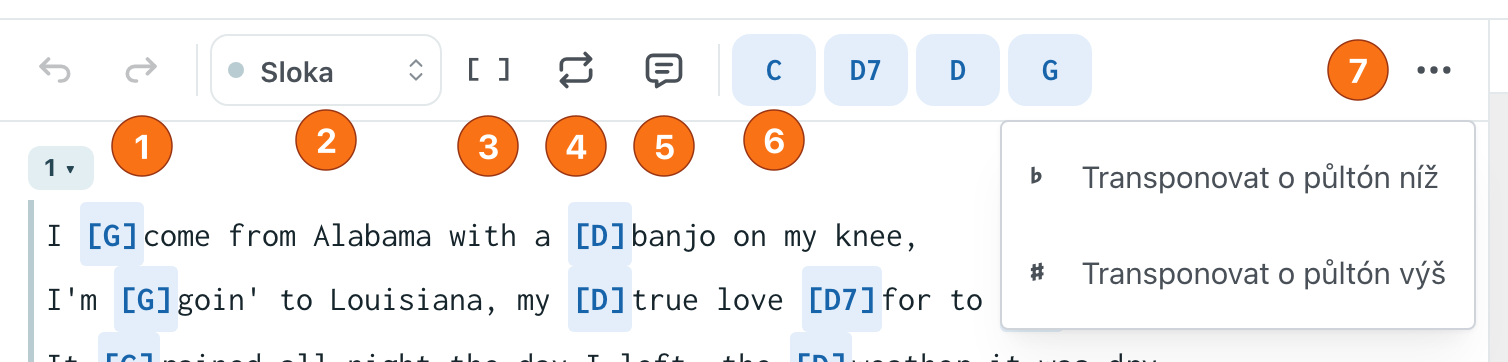
Lišta nástrojů editoru na počítači.
- „Zpět“ / „Vpřed“ - vrátí nebo zopakuje poslední úpravu. Funguje i Ctrl+Z a Ctrl+Y nebo Ctrl+Shift+Z (na Macu Cmd místo Ctrl).
- Styl bloku („Bez stylu“, „Sloka“, „Refrén“, „Bridge“) - označí odstavec, ve kterém je kurzor, jako sloku, refrén nebo bridge.
- Hranaté závorky
[ ]- vloží na místo kurzoru prázdný akord, do kterého napíšeš značku. - Opakování - vloží značku „Opakovat refrén“ nebo „Opakovat bridge“.
- „Komentář“ - vloží poznámku, která se zobrazí v textu písničky (třeba „2x opakovat“ nebo „capo 2“).
- Akordy písničky - akordy, které už v písničce jsou. Když písnička ještě žádné akordy nemá, nabídne lišta běžné akordy.
- „Další možnosti“ (tři tečky) - „Transponovat o půltón níž“ a „Transponovat o půltón výš“ posune všechny akordy v textu. Na telefonu je tu i „Historie verzí“.
Klepnutím na akord z lišty ho vložíš na místo kurzoru. Když je editor užší (na telefonu, nebo na tabletu s náhledem vedle textu), nejsou akordy písničky v horní liště, ale v liště pod textem, nad klávesnicí. Je u nich popisek „V písni“, případně „Časté“, a na konci tlačítko „+“, které vloží prázdný akord stejně jako [ ].
Vedle toho jsou na liště ještě dvě tlačítka:
- „Zvýraznit“ - paleta zvýraznění, barev, tučného písma a podtržení, viz Značky v textu.
- „Vlož“ (+) - nabízí „Tabulatura“ a „Noty“ pro tabulaturu a notovou osnovu.
Na telefonu jsou „Zvýraznit“ i „Tabulatura“ a „Noty“ v „Dalších možnostech“ pod třemi tečkami.
Transpozice z „Dalších možností“ přepíše akordy přímo v textu. Projeví se po uložení písničky a dá se vrátit tlačítkem „Zpět“ nebo z historie verzí.
Sloky, refrény a opakování
Strukturu písničky vyznačíš značkami ve složených závorkách (formát ChordPro). Pamatovat si je nemusíš, vloží je výběr stylu bloku a tlačítko opakování na liště. V uloženém textu písničky vypadají takhle:
{start_of_verse}
[G]První sloka...
{end_of_verse}

{start_of_chorus}
[C]Refrén...
{end_of_chorus}

{chorus}
Značka {chorus} na samostatném řádku refrén zopakuje, takže ho nemusíš vypisovat znovu. Stejně funguje {bridge}. Komentář se zapisuje jako {comment: text poznámky} (s mezerou za dvojtečkou).
V editoru se značky neukazují jako text v závorkách, ale jako štítky: začátek bloku jako „SLOKA ▾“, „REFRÉN ▾“ nebo „BRIDGE ▾“, konec bloku jako „Konec sloky“ a opakování jako „↻ Opakovat refrén“. Značky ve složených závorkách ale můžeš i rovnou napsat nebo vložit, editor je pozná sám.
V editoru jsou akordy i značky barevně zvýrazněné, ať se v textu snadno vyznáš:
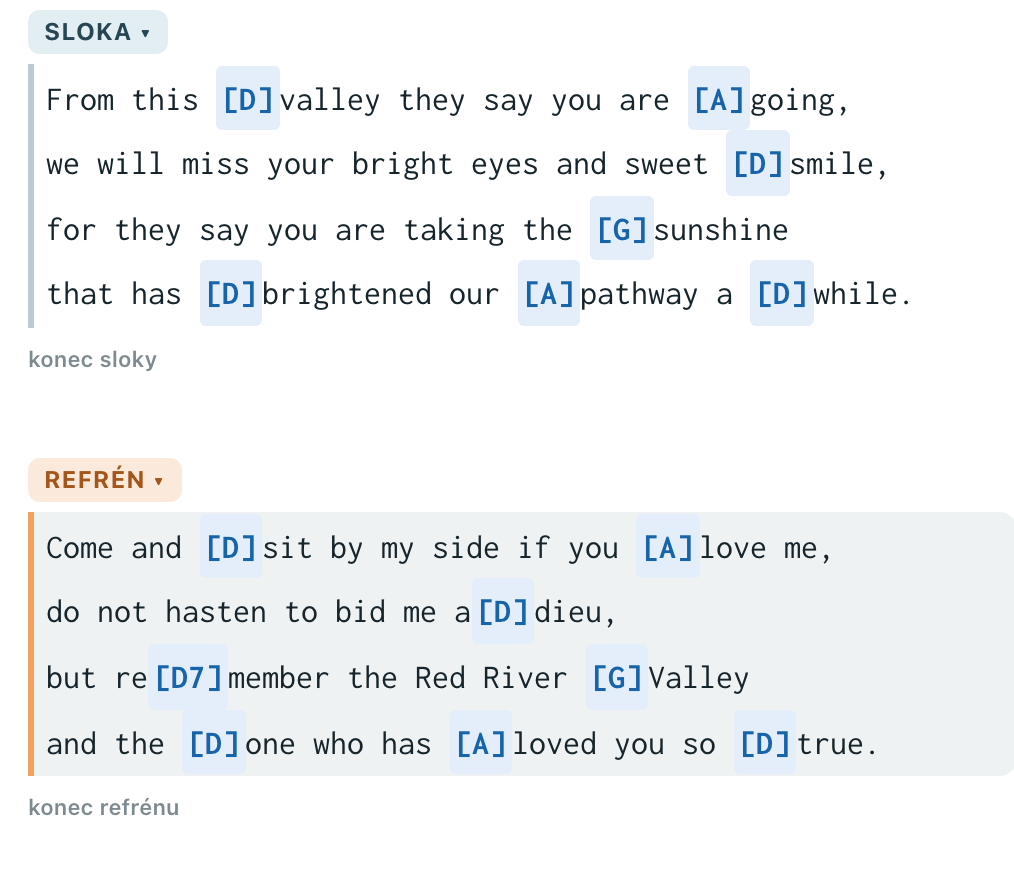
Text písničky s akordy a značkami sloky a refrénu v editoru.
Klepnutím na štítek začátku bloku se otevře okénko, kde:
- změníš typ bloku („Sloka“, „Refrén“, „Bridge“),
- doplníš „Popisek (volitelný)“, třeba „Sloka 2“ nebo „Mezihra“. Popisek se pak ukáže místo typu bloku,
- v „Zkopírovat akordy z…“ (jen když má písnička další bloky s akordy) vybereš jiný blok a jeho akordy se přenesou do tohoto bloku. Hodí se u slok se stejnými akordy. Akordy, které blok už měl, se nahradí,
- tlačítkem „Duplikovat blok“ blok zkopíruješ,
- tlačítkem „Odstranit blok“ smažeš značky bloku. V potvrzení si vybereš, jestli se má smazat i text uvnitř („Odstranit text uvnitř bloku“).
Klepnutím na štítek opakování změníš, jestli se opakuje refrén, nebo bridge, případně opakování „Odstranit“.
Tempo a takt pro metronom
Když na začátek písničky napíšeš, každou na samostatný řádek, značky {tempo: 120} a {time: 3/4}, nastaví se tím výchozí tempo a takt metronomu ve spodní liště. V textu písničky se tyto řádky nezobrazují. Hodí se hlavně u písniček importovaných z jiných aplikací, které tyto značky často mají.
Značky v textu
Kousek textu si můžeš zvýraznit, obarvit, ztučnit nebo podtrhnout. Hodí se to na podtržení prvních dob v taktu, na zvýraznění místa, kde se ti pravidelně pletou prsty, nebo na upozornění, že se tady zpomaluje.
Značky vkládá paleta pod tlačítkem „Zvýraznit“ na liště nástrojů (na telefonu je „Zvýraznit“ v nabídce pod třemi tečkami a paleta vyjede zespodu). Označ v textu slovo nebo řádek, klikni na „Zvýraznit“ a vyber.
Paleta značek pod tlačítkem „Zvýraznit“:
- Barevné puntíky - první je „Zvýraznění“ výchozí barvou, dále „Červená“, „Oranžová“, „Žlutá“, „Zelená“, „Modrá“ a „Fialová“.
- „B“ - tučné písmo.
- „U“ - podtržení.
- „Odebrat značku“ - zruší značku, ve které stojí kurzor.
Kliknutí na stejnou barvu značku odebere, kliknutí na jinou ji přebarví. Bez myši to jde zkratkami Ctrl+B (tučně), Ctrl+U (podtrženo) a Ctrl+H (zvýraznění), na Macu s klávesou Cmd.
V textu písničky to vypadá takto:
==Sólo== hraje kytara
==red:Pozor na tenhle přechod==
**důrazně**
__Pr__vní doba v taktu
Barvy se dají psát i česky, ==červená:text== funguje stejně jako ==red:text==. Bez barvy (==text==) se použije výchozí zvýraznění. Značky se dají kombinovat: ==**text**== je zvýrazněný a tučný zároveň. Zvýraznění může přeskočit i akord, takže ==Só[C]lo== funguje.
Aby se z obyčejného textu nestala nechtěně značka, platí pro zápis tři pravidla:
- Oba oddělovače musí být na stejném řádku.
- Mezi nimi je nejvýš 120 znaků a nezačíná se ani nekončí mezerou.
- Oddělovač se nesmí dotýkat dalšího stejného znaku.
Díky poslednímu pravidlu zůstanou vyplňovací čáry (______) i oddělovače slok (=======) obyčejným textem. Když zápis pravidlům nevyhoví, nic se neztratí: oddělovače se jen zobrazí jako normální znaky. Stejně tak když před dvojtečkou není název barvy: ==Pozor: sólo== se zvýrazní celé včetně dvojtečky.
Značky nefungují na řádku se značkou struktury ({start_of_verse}, {comment: ...} a podobně), uvnitř hranatých závorek akordu a uvnitř bloků tabulatury a not. Tam jsou == a ** součástí zápisu.
Na rozdíl od akordů a značek struktury nejsou značky zvýraznění součástí standardu ChordPro. Když písničku otevřeš v jiné aplikaci, zvýraznění se v ní ukáže jako text s oddělovači. Do PDF a na papír se naopak tisknou i s podbarvením.
Tabulatura a noty
Do písničky patří někdy i tabulatura sóla nebo notová osnova. Slouží k tomu položky „Tabulatura“ a „Noty“ v nabídce „Vlož“ (+) na liště nástrojů a každá z nich má vlastní grafický editor. Podrobně to popisuje článek Noty a tabulatura.
Záložka „Akordy“ - přetahování
Nechceš-li akordy vypisovat, přepni v editoru na záložku „Akordy“. Dole pod textem je lišta „Akordy v písni“ (u písničky bez akordů „Časté“). Akordy z ní přetahuješ myší nebo prstem přímo do textu. Stejně tak posuneš akord, který už v textu je. Když ho přetáhneš na místo „Pusť sem pro smazání“ (objeví se během tažení), akord z textu zmizí.
Akord, který v písničce ještě není, napíšeš do políčka „+ Jiný akord“ v liště a odtud ho přetáhneš do textu. Lišta nástrojů nad textem má na této záložce jen „Zpět“, „Vpřed“ a „Další možnosti“.
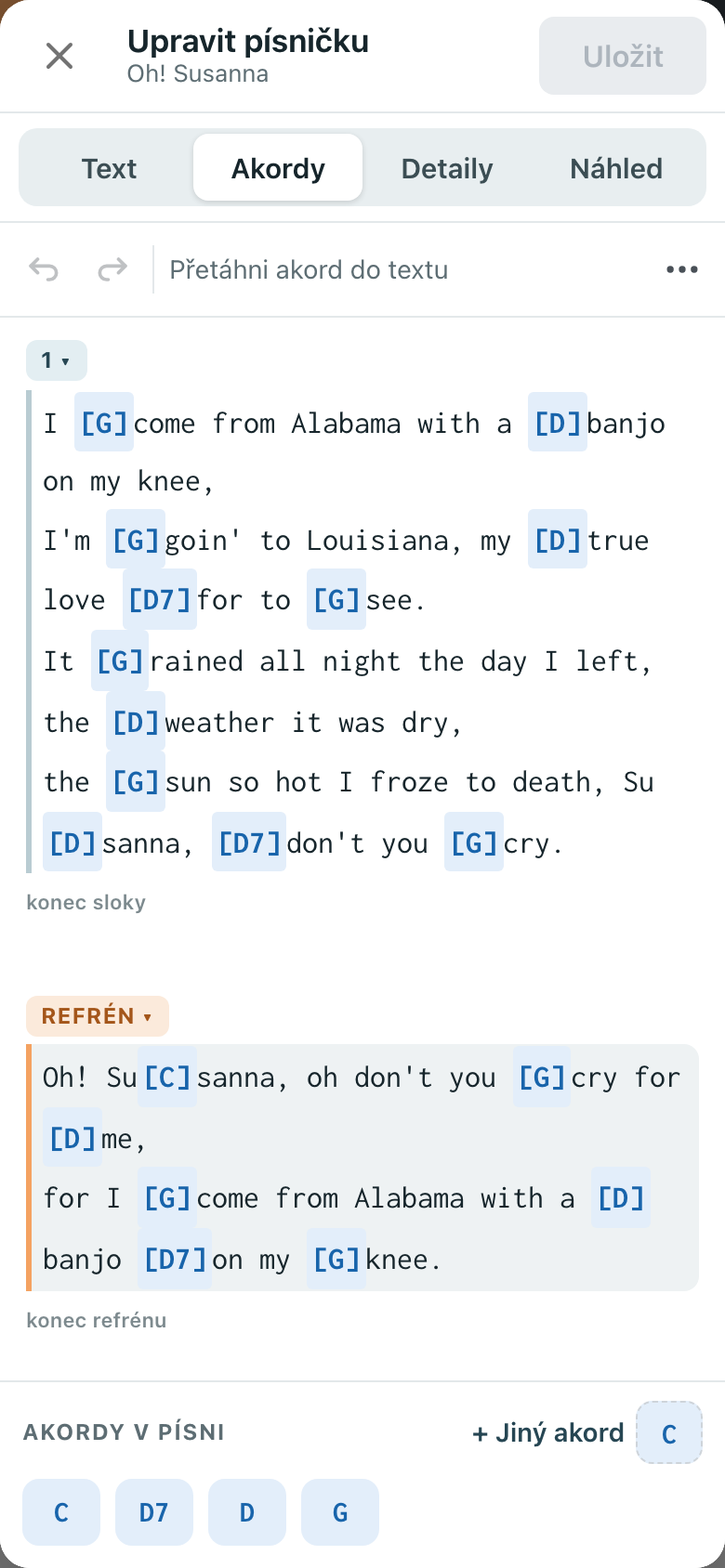
Záložka „Akordy“ - přetahování akordů do textu.
Náhled
Náhled ukáže, jak bude písnička vypadat při hraní, s akordy nad textem. Na displeji širokém aspoň 1 000 px a otočeném na šířku (typicky počítač nebo tablet na šířku) ho vidíš živě vpravo vedle textu, jinak je na záložce „Náhled“.
Jak editor otevřít a jak se změny ukládají, popisuje článek Editace písniček.