Editace písniček
Uprav si text, akordy, název i tóninu kterékoli písničky ve svém zpěvníku. Starší podoby najdeš v historii verzí.
Každou písničku ve svém zpěvníku si můžeš upravit přesně podle sebe. Hodí se to hlavně u písniček z katalogu: pocházejí většinou z komunitních zdrojů a občas mají chybu v textu nebo nepřesné akordy.
Otevření editoru
U otevřené písničky klepni v horní liště na „Upravit písničku“ (ikona tužky).
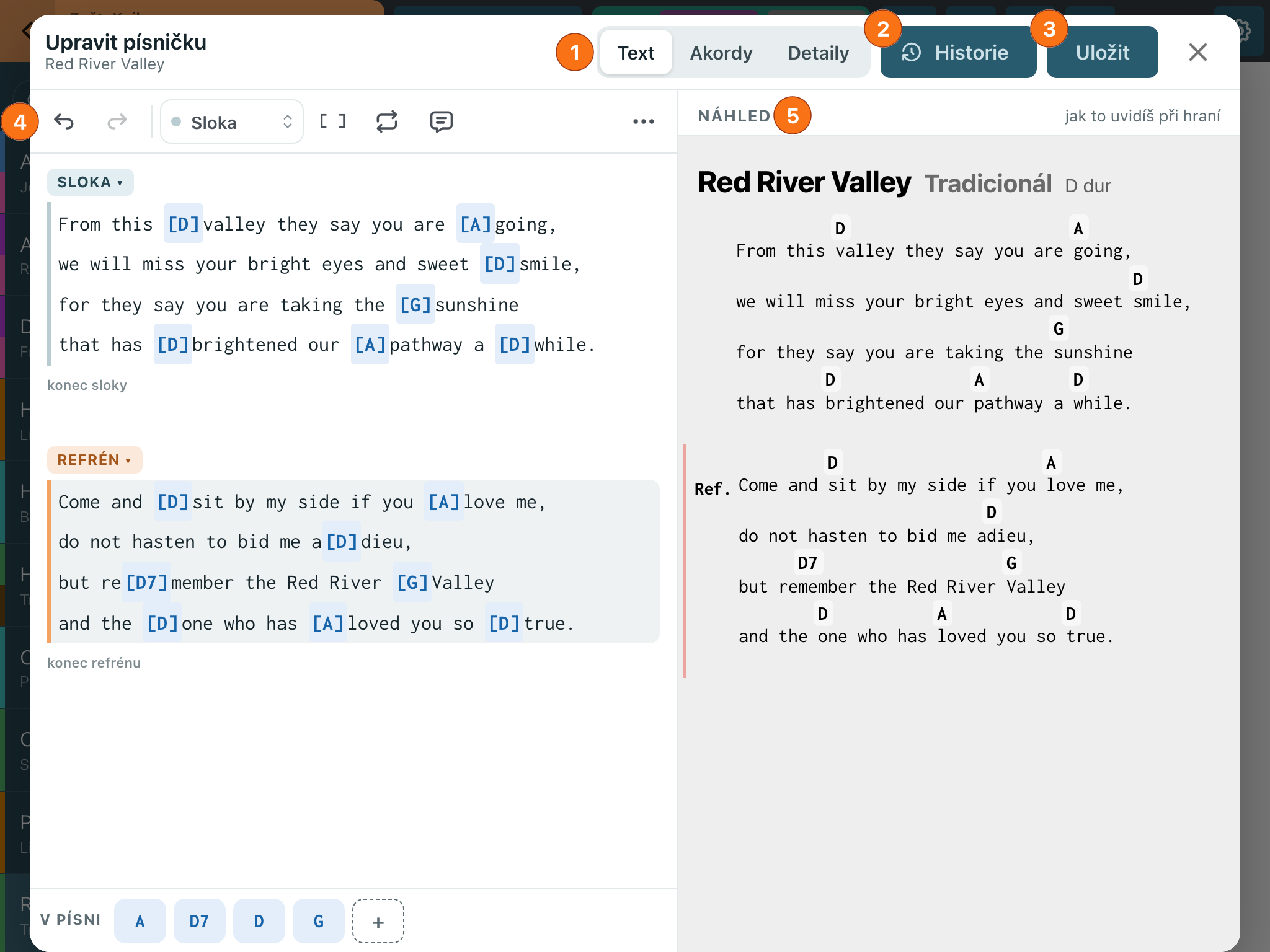
Editor na počítači: vlevo text, vpravo živý náhled.
- Záložky „Text“, „Akordy“ a „Detaily“.
- „Historie“ - historie verzí písničky.
- „Uložit“ - aktivní, až když něco změníš.
- Lišta nástrojů editoru.
- Náhled - jak bude písnička vypadat při hraní.
Editor má tyto záložky:
- „Text“ - psaní textu a akordů,
- „Akordy“ - přetahování akordů do textu,
- „Detaily“ - název, autor a tónina,
- „Náhled“ - kontrola výsledku. Na displeji širokém aspoň 1 000 px a otočeném na šířku tahle záložka chybí, protože náhled je živě vpravo vedle textu.
U písničky ze souboru (importované PDF, Word nebo obrázek) je v editoru jen záložka „Detaily“, text se u ní upravit nedá.
Editor zavřeš křížkem „Zavřít“ (na úzkém displeji vlevo nahoře, na širokém vpravo nahoře) nebo klávesou Esc.
Kromě textu a akordů můžeš do písničky vložit i tabulaturu nebo notovou osnovu. Slouží k tomu tlačítko „Vlož“ (+) na liště nástrojů.
Jak zapisovat akordy, sloky a refrény a co umí lišta nástrojů, popisuje článek Formátování textu a akordů.
Písničku z katalogu můžeš upravovat, až když ji máš ve zpěvníku („Přidat do zpěvníku“ v horní liště). Úprava písničky, kterou ti někdo nasdílel, vytvoří tvou vlastní verzi a vlastníkovu písničku nezmění.
Název, autor a tónina
Na záložce „Detaily“ upravíš „Název“ a „Autor“. Podle nich funguje vyhledávání, řazení v levém panelu i seznam autorů v Knihovně.
Pole „Tónina“ můžeš nechat prázdné. Mango pak tóninu odhadne z akordů (odhad vidíš šedě přímo v prázdném poli, třeba „Automaticky: C dur“) a u písničky ho ukáže vedle názvu. Když si odhadem není jisté, napíše před tóninu „asi“, třeba „asi C dur“. Když do pole něco napíšeš, třeba „C dur“ nebo „C dur / A moll“, zobrazí se přesně tvůj text (nejvýš 40 znaků). Hodí se to u písniček, kde odhad z akordů nesedí.
Ručně napsaná tónina se s transpozicí nemění: když písničku posuneš o dva půltóny výš, pořád u ní uvidíš svůj text. Odhadnutá tónina se posouvá spolu s akordy. Chceš-li, aby tónina sledovala transpozici, nech pole prázdné.
U vlastní verze sdílené písničky jsou „Název“, „Autor“ i „Tónina“ jen pro čtení, upravit jde jen text.
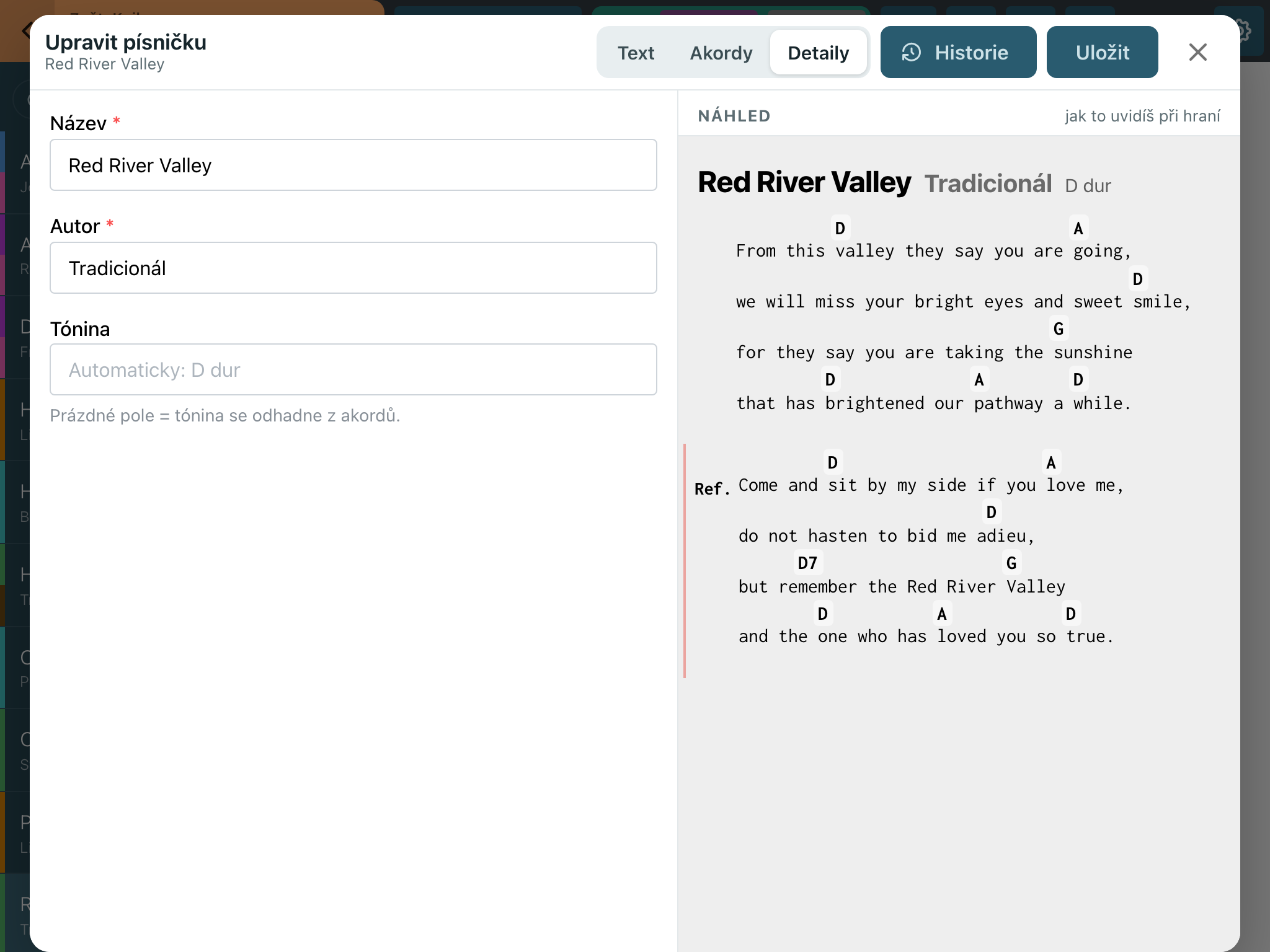
Záložka „Detaily“.
Uložení změn
Změny uložíš tlačítkem „Uložit“ vpravo nahoře. Písnička musí mít vyplněný „Název“, jinak se neuloží. Když editor zavřeš křížkem (nebo klávesou Esc) a máš neuložené změny, appka se zeptá „Neuložené změny“: „Uložit“ je uloží, „Zahodit změny“ je zahodí. Okno zavřeš křížkem a pokračuješ v úpravách. Omylem tak o nic nepřijdeš.
U úplně nové písničky, kterou jsi ještě nikdy neuložil, „Zahodit změny“ smaže celou písničku. Víc v článku Vytvoření nové písničky.
Úprava se projeví jen ve tvém zpěvníku. Písnička v katalogu zůstane beze změny. Uložené změny se hned synchronizují na všechna tvá zařízení.
Historie verzí
Každé uložení písničky se samo zapíše do historie verzí. Když se úprava nepovede, vrátíš se ke starší podobě.
Historii otevřeš v editoru tlačítkem „Historie“ vlevo od „Uložit“. Na telefonu ji najdeš v liště nástrojů pod třemi tečkami („Další možnosti“) jako „Historie verzí“.
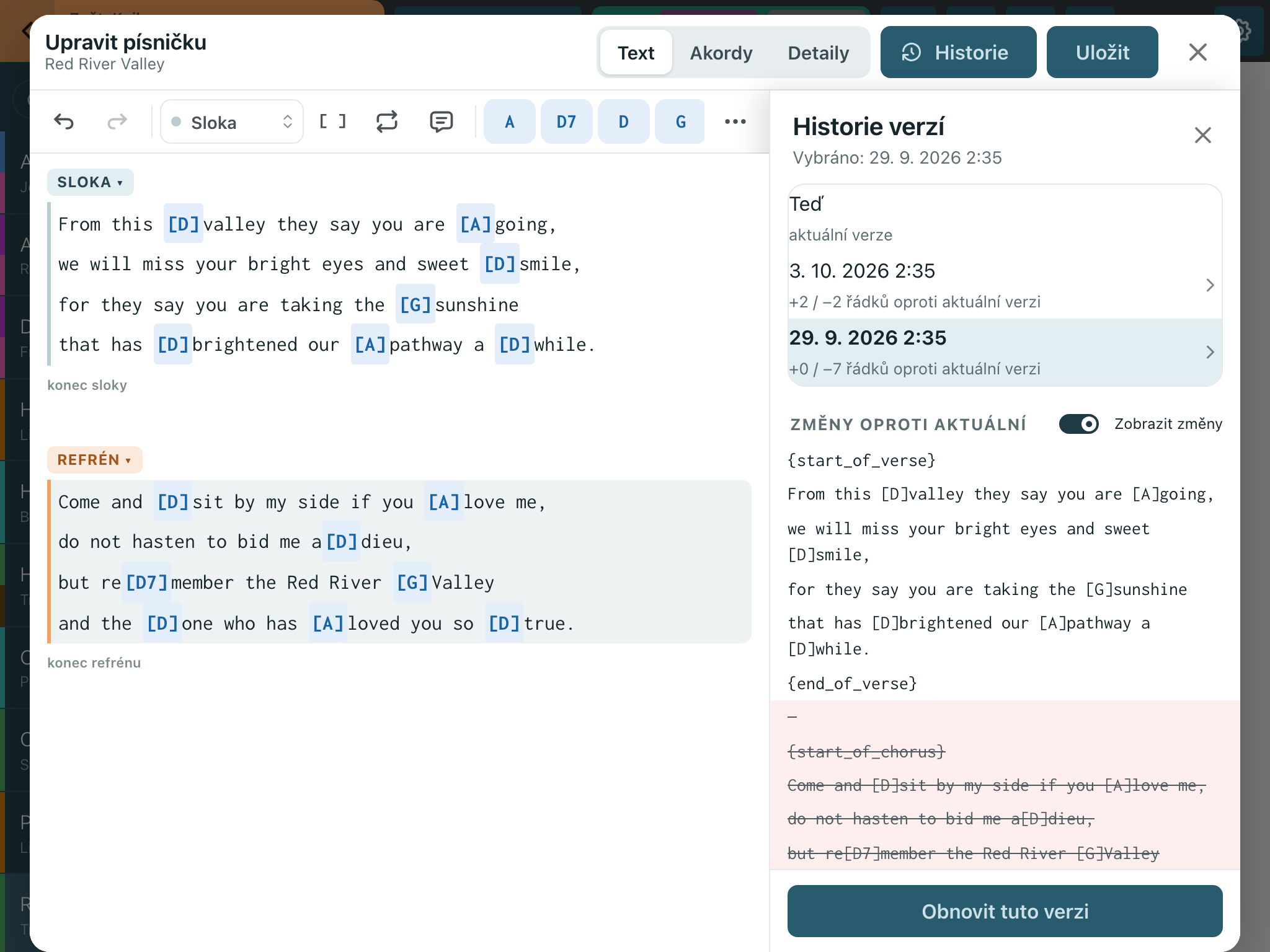
Historie verzí vedle editoru: seznam verzí a změny vybrané verze.
Nahoře v seznamu je aktuální podoba („Teď“), pod ní uložené verze od nejnovější. U každé vidíš datum a čas uložení a krátké shrnutí, jak se liší od aktuální podoby (třeba počet přidaných a ubraných řádků).
Po klepnutí na verzi uvidíš její změny oproti aktuální podobě. Zeleně podbarvené řádky obnovení do písničky vrátí, červeně přeškrtnuté naopak zmizí. Přepínačem „Zobrazit změny“ přepneš mezi tímto porovnáním a celou verzí.
Tlačítko „Obnovit tuto verzi“ nahradí aktuální podobu písničky vybranou verzí a rovnou ji uloží. Aktuální podoba se předtím sama uloží do historie, takže i obnovení jde vrátit. Máš-li v editoru rozpracované neuložené změny, appka se před obnovením zeptá.
Historie uchovává posledních 30 verzí každé písničky a synchronizuje se stejně jako písnička.
Odstranění písničky
Písničku smažeš tlačítkem „Odstranit písničku“ (koš) v horní liště. Appka se zeptá „Smazat písničku?“ a teprve po potvrzení ji odstraní. Smazání nejde vrátit.
Písničku, kterou ti někdo nasdílel, smazat nemůžeš. Zmizí ti, když ti ji vlastník přestane sdílet, nebo když opustíš sdílený playlist: v Nastavení → „Správa playlistů“ klepni u sdíleného playlistu na ikonu dveří („Opustit sdílený playlist“) a potvrď „Opustit“.